
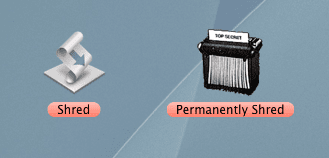
Pri práci s Mac OS X občas nastávajú situácie, kedy potrebujete isté súbory okamžite permanentne odstrániť z počítača. Nechcete pritom strácať čas prenášaním do Koša a jeho následným vyprázdňovaním. Pomocou AppleScriptu je možné vytvoriť mini aplikáciu (hotovú skompilovanú si ju už bez obáv môžete stiahnuť priamo z článku), ktorú si umiestnite na plochu alebo do Docku, funguje rovnako ako Kôš, ale plní trochu odlišnú úlohu. Súbory môžete ťahaním na ikonu Shred bezpečne odstrániť prepísaním nulami, alebo len jednoducho priamo odstrániť bez použitia Koša.
1. Permanentné odstránenie
Súbory odstránené cez Permanently Shred sú odstránené permanentne – prepísaním. Súbory, ktoré chcete permanentne vymazať, stačí preniesť priamo na ikonu Shredu-u, rovnako ako keby ste dáta ťahali do Koša, avšak súbory už nebude možné obnoviť.
Odstraňovanie súborov cez Permanently Shred je, ako sme už spomenuli, oproti klasickému odstraňovaniu bezpečnejšie (ale pomalšie), keďže súbory budú prepísané nulami. Ak aplikáciu len spustíte, môžete prepísaním vyčistiť aj obsah Koša.
Permanently Shred môžete sťahovať z MacBlog.sk. Autor aplikácie/skriptu je Jayson Kempinger (macosxhints.com).
2. Rýchle priame odstraňovanie
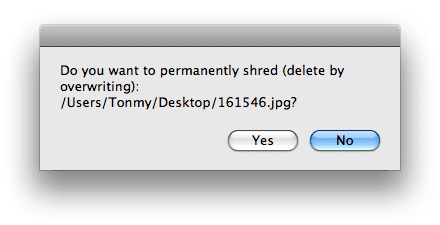
Ak hľadáte len rýchlejšie a jednoduchšie priame odstraňovanie súborov bez potreby prenášania do Koša, vyskúšajte jednoduchú modifikovanú verziu aplikácie Shred. Táto nie je natoľko bezpečná, súbory sa neprepisujú nulami, ale v podstate vykonáva to isté čo Kôš/Trash, len priamo bez potreby prenášania a vyprázdňovania koša (vykonáva príkaz „rm -rf“). V použití sa inak zhoduje s predhádzajúcou verziou, no je samozrejme kvôli absencii prepisovania rýchlejšia.
Túto modifikovanú verziu Shred-u si môžete taktiež stiahnuť z MacBlogu.
Nech už sa rozhodnete pre ktorúkoľvek verziu, je praktické Shred umiestniť do Docku alebo na plochu, kde je vždy jednoducho prístupný. Na tieto ikony môžete ťahať aj priečinky, viac súborov naraz a podobne. Aplikáciam môžete ľubovoľne meniť názov a zmeniť ich ikonu.





komentáre
Jde namapovat nejakou klavesovou zkratku, pro to prime mazani?
Me napada jen namapovat si secure empty trash pak jestli se nepletu se nepta:)
Hi guys.
Takhle popsane to vypada pekne, ale na shred/pugre „skutecne citlivych“ dat to neni. Data je mozne obnovit i po prepsani, natoz po prepsani nulami. Vetsinou se proto pouziva nasobny prepis (35x) retezci „nahodnych“ dat. To je povazovano za bezpecne.
Ale jak rikam, na takove to domaci shredovani to staci :-)